スパークライン チャートの作成
このチュートリアルは、サンプル スプレッドシートを使用してスパークライン チャートの表示形式を作成する方法を説明します。

重要なコンセプト
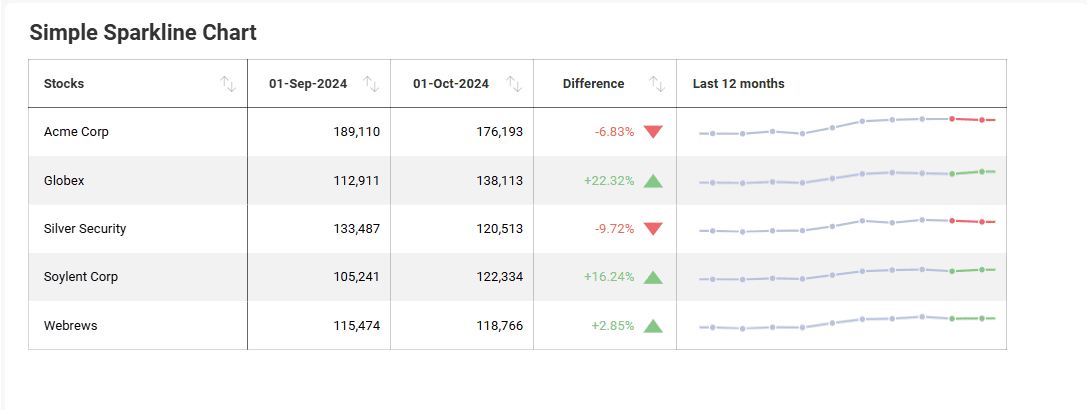
スパークライン チャートは、指定した日付範囲のトレンドとその進行を表示します。OHLC チャートやローソク足チャートなど、ファイナンシャル シナリオと株の変動の分析のために役立ちます。スパークラインは、グリッドセル内に折れ線チャートを表示します。
-
データ エディターの [日付] プレースホルダーにドロップするフィールド。
-
[値] にドロップするフィールド。
-
[カテゴリ] にドロップするフィールド。
スパークライン チャートを使用する時、表示するデータに対して情報を追加、変更または削除できます。これは以下の機能で追加できます。
-
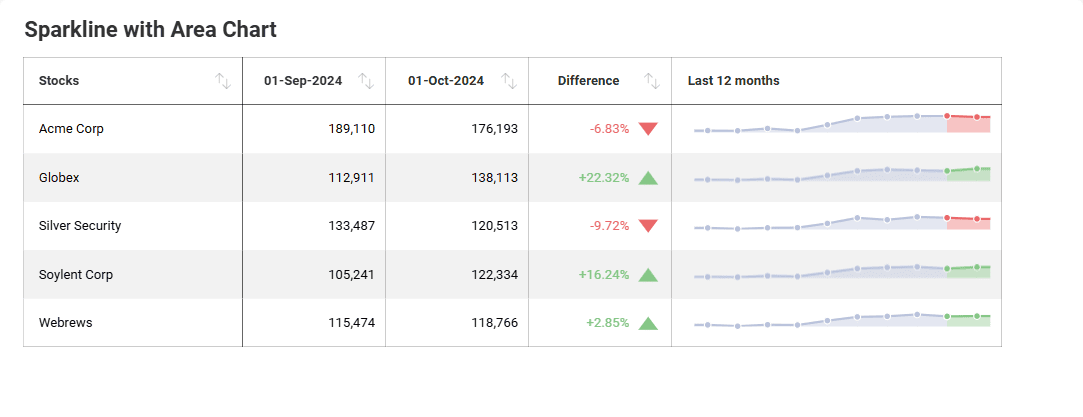
スパークラインのチャート タイプは、折れ線またはエリア チャートのいずれかを選択できます。
-
チャートの日付集計。
-
同じチャート内に表示される値の数。
-
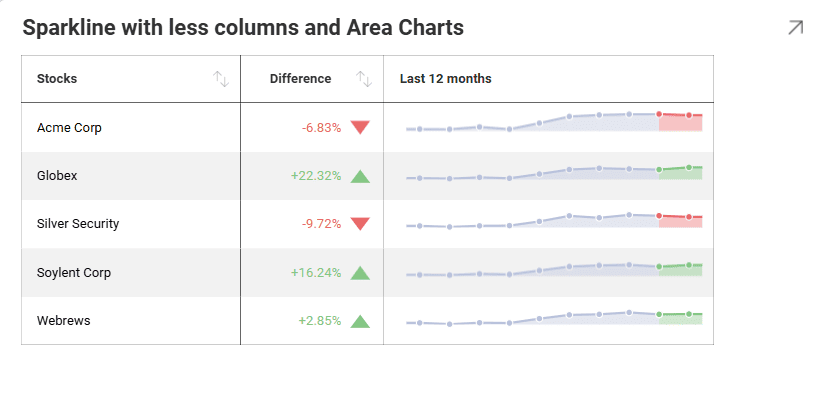
データに過去 2 か月を含めるかどうか、またそれらの差異など、スパークラインのグリッドに含める明示的な情報。
スパークライン チャートには、デフォルトで過去 12 か月間の傾向とその進行状況が表示されます。スパークライン チャートの日付範囲設定を使用して日付範囲を調整できます。
サンプル データ ソース
このチュートリアルでは、Reveal Visualization Tutorials の「Sparkline Charts」シートを使用します。
スパークライン チャートの作成
-
オーバーフロー メニューで [編集] を選択します。

-
右上隅にある [+ 表示形式] ボタンを選択します。

-
データ ソースのリストからデータ ソースを選択します。

-
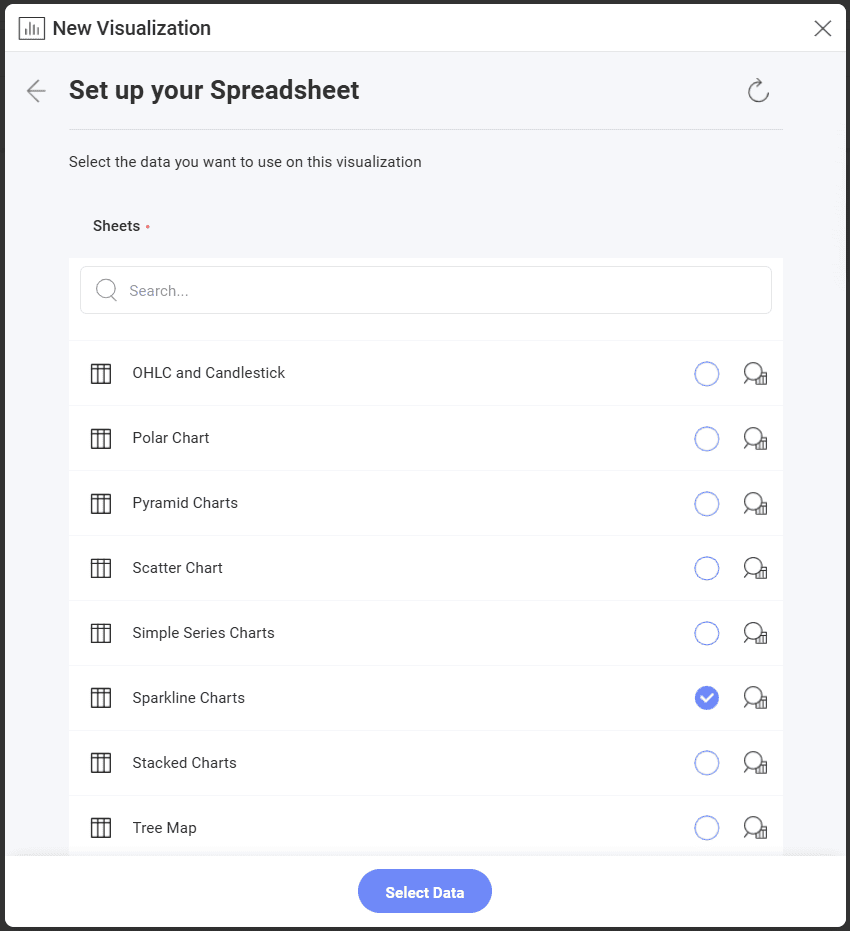
Sparkline Charts シートを選択します。
-
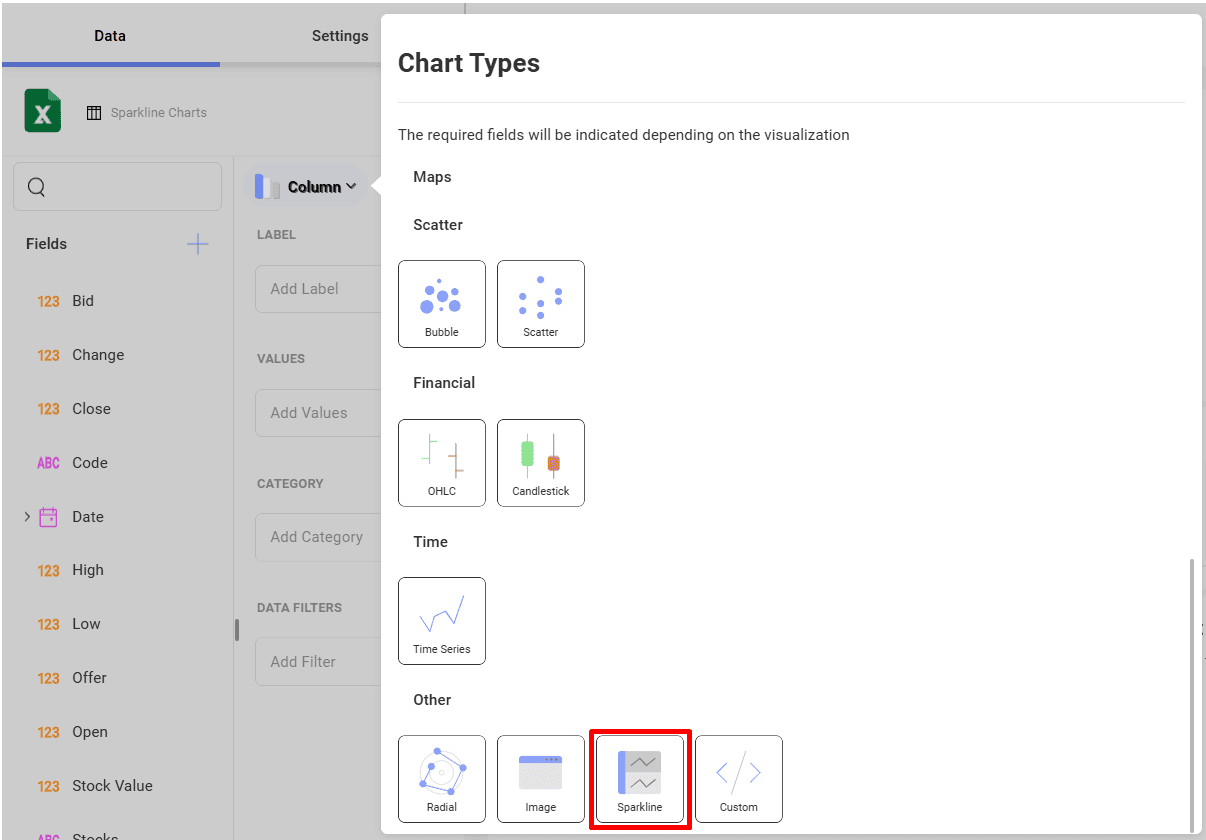
表示形式ピッカーを開き、スパークライン チャートを選択します。デフォルトで、表示形式のタイプは柱状に設定されています。
-
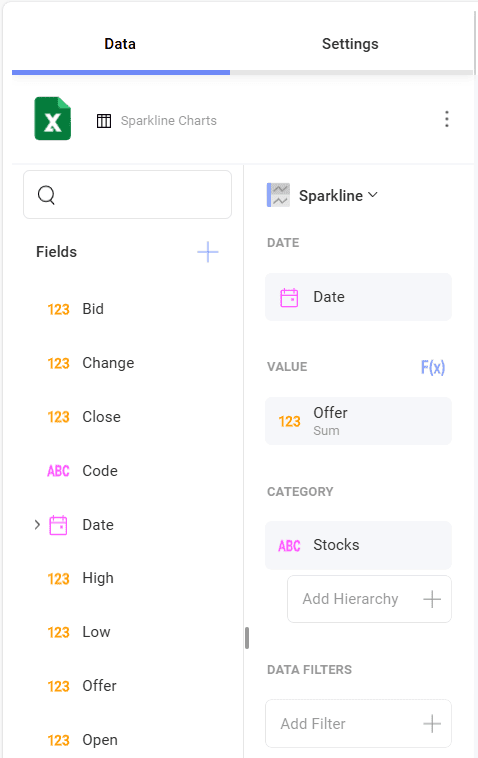
Date フィールドを [日付] に、Offer フィールドを [値] に、Stocks を [カテゴリ] にドラッグアンドドロップします。
スパークラインのチャート タイプを変更する方法
スパークライン チャートに使用するチャートのタイプを変更できます。以下は作業手順です。
| 1. 設定メニューにアクセスする |  | 表示形式エディターの [設定] セクションに移動します。 |
| 2. チャート タイプを変更する | 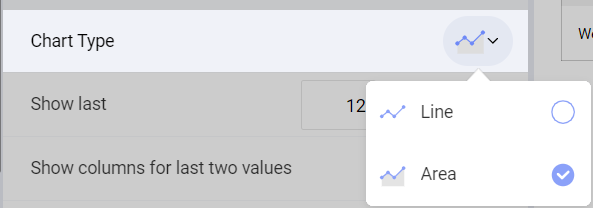 | デフォルトで、チャート タイプは [折れ線] に設定されています。[エリア] に設定します。 |
日付集計の変更
デフォルトでは、情報の集計は 12 ヶ月です。[表示: 過去] 設定で変更できます。以下は変更手順です。
| 1. 設定メニューにアクセスする | | 表示形式エディターの [設定] セクションに移動します。 |
| 2. Change the Aggregation |  | デフォルトで、[表示: 過去] 設定は [月] に設定されます。[月] の横のドロップダウンを選択し、[年] または [日] に変更します。 |
日付の集計の隣にある数値を変更して、表示するデータを増減できます。
スパークラインの列数を変更する方法
Reveal で、表示形式の列数は、過去 2 か月とそれらの差を表示するかどうかによって定義されます。デフォルトで有効になります。以下は削除方法です。
| 1. 設定メニューにアクセスする | | 表示形式エディターの [設定] セクションに移動します。 |
| 2. Change the Displayed Columns |  | どちらもスパークラインに表示しない場合は、[最後の 2 つの値の列を表示] または [差異のある列を表示] ボックスをオフにします。 |